
Ghid HAVOC IT
Calculatorul merge greu? Ce poți verifica singur înainte să chemi IT-ul
Restart, Task Manager, RAM, stocare și aplicații: verificări sigure înainte de intervenție.
Publicat:
„Calculatorul merge greu” este probabil una dintre cele mai frecvente descrieri pe care le aude cineva care lucrează în IT. Problema este că poate însemna aproape orice: prea puțină memorie RAM, un HDD suprasolicitat, prea multe programe care pornesc odată cu Windows, un proces care consumă toate resursele sau pur și simplu un calculator care nu mai face față modului în care este folosit.
Am întâlnit toate situațiile de mai sus. De aceea, înainte să instalăm vreun program care promite că „optimizează PC-ul”, să ștergem lucruri la întâmplare sau să concluzionăm că avem nevoie de un calculator nou, merită să punem câteva întrebări simple.
Scopul acestui ghid nu este să te transforme în tehnician. Este să te ajute să înțelegi ce se întâmplă, ce poți verifica în siguranță și când este mai bine să te oprești și să ceri ajutor.
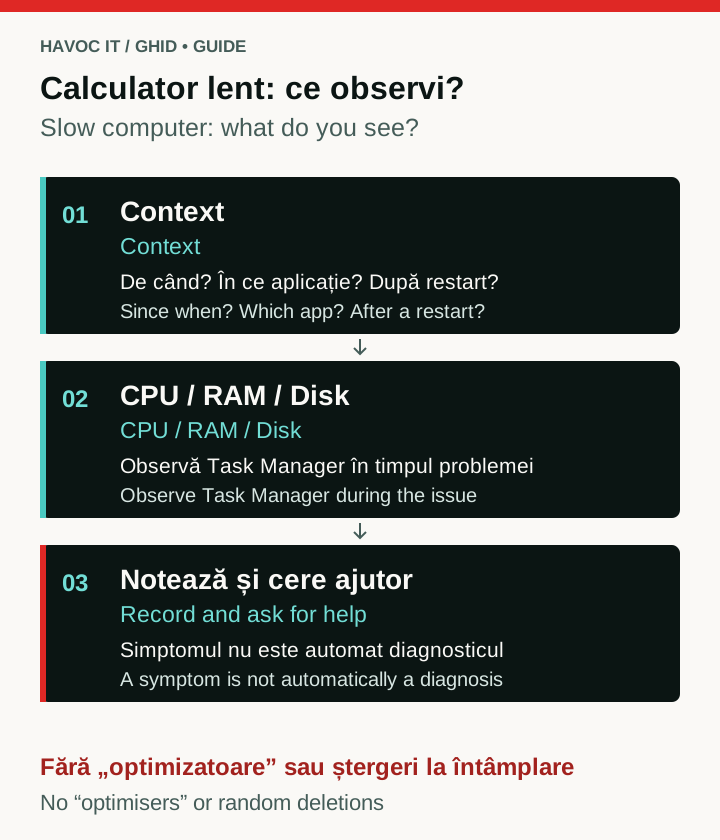 Deschide diagrama la dimensiunea originală (filă nouă)
Schemă explicativă, fără valori de performanță simulate. CPU, RAM și Disk sunt indicii de investigat în context, nu verdicte sau recomandări automate de upgrade.
Când ai dat ultima dată Restart?
Pare o întrebare prea simplă ca să conteze. Totuși, este una dintre primele pe care merită să le pui.
Am avut un utilizator care se plângea că PC-ul devenise din ce în ce mai lent. Când am întrebat când fusese repornit ultima dată, răspunsul a fost: aproximativ o lună.
Asta nu înseamnă că orice calculator care stă pornit o lună va merge prost. Dar în timp pot rămâne procese blocate, aplicații care nu mai eliberează corect memoria, servicii care nu mai funcționează cum trebuie sau actualizări care așteaptă o repornire.
Mai există și o particularitate Windows: un Restart și un simplu Shut down nu sunt întotdeauna același lucru. Dacă Fast Startup este activ, Windows poate păstra o parte din starea sistemului la închidere pentru a porni mai repede data viitoare. Restart-ul face o repornire completă.
Așadar, înainte de investigații mai complicate, dă-i calculatorului un Restart. Dacă problema dispare definitiv, foarte bine. Dacă revine după câteva ore sau câteva zile, restartul ne-a oferit doar primul indiciu.
Calculatorul este lent tot timpul sau doar când faci ceva anume?
„Merge greu” poate descrie situații foarte diferite. Windows poate porni greu și apoi să funcționeze normal. Browserul poate fi lent, dar restul calculatorului să răspundă imediat. Sau problema poate apărea doar când deschizi un anumit Excel, Outlook ori o aplicație folosită la serviciu.
Înainte să modifici ceva, încearcă să observi momentul în care apare problema. Dacă sistemul este foarte lent imediat după pornire, ne uităm mai atent la aplicațiile din Startup, update-uri și activitatea discului. Dacă devine lent după câteva ore, pot exista probleme de consum de memorie, procese rămase în fundal sau temperatură.
Dacă doar un singur program merge greu, este posibil ca problema să fie chiar acel program și nu calculatorul în ansamblu.
Pare o diferență minoră, dar pentru diagnostic este una dintre cele mai importante.
Ce configurație are calculatorul?
Uneori încercăm să reparăm o problemă software care, de fapt, nu este o problemă software.
Un calculator care era foarte bun acum șapte sau opt ani poate funcționa și astăzi. Între timp însă aplicațiile s-au schimbat. Browserul face mai multe lucruri, Microsoft 365 lucrează permanent în fundal, avem sincronizare în cloud, antivirus, Teams, Outlook și tot mai multe aplicații deschise simultan.
Procesorul și memoria RAM contează. Nu trebuie să știi modelul fiecărei componente ca să faci prima verificare. Deschide Task Manager → Performance și vei putea vedea procesorul, memoria RAM și tipul de stocare.
Dacă ai 4 GB RAM și încerci să rulezi Windows împreună cu browserul, Outlook și mai multe documente, este posibil ca sistemul să nu fie defect. Poate pur și simplu îi ceri mai mult decât poate face confortabil.
Ai SSD sau HDD?
Dacă ar trebui să explicăm unui utilizator non-tehnic o singură diferență hardware, probabil aceasta ar fi.
Un HDD este un disc mecanic. Un SSD folosește memorie flash și poate accesa datele mult mai rapid, în special când Windows trebuie să citească și să scrie multe fișiere mici.
Am întâlnit un calculator cu Windows 10, 4 GB RAM și HDD mecanic care devenise extrem de greu de folosit. Memoria fizică nu mai era suficientă pentru programele care rulau, iar Windows ajungea să folosească intens fișierul de paginare (page file).
Aici problema nu era un singur lucru, ci combinația. Când RAM-ul disponibil nu mai este suficient, Windows poate folosi spațiu de pe disc pentru a susține memoria virtuală. Discul este însă mult mai lent decât RAM-ul, iar diferența este și mai mare atunci când vorbim despre un HDD mecanic.
În cazul respectiv, discul ajungea frecvent la 100% activitate. Pentru utilizator rezultatul era foarte simplu: click, așteaptă; deschide un program, așteaptă; schimbă între două ferestre, iar așteaptă.
Dacă ai HDD și în Task Manager vezi frecvent Disk 100%, merită investigat. Atenție însă: 100% Disk nu înseamnă automat că page file-ul este cauza. Este un indiciu, nu diagnosticul final.
Ce programe pornesc automat odată cu Windows?
În timp, pe un calculator se adună programe. Unele sunt instalate intenționat, altele vin împreună cu imprimante, aplicații pentru telefon, Adobe, Teams, OneDrive, Google Drive, launchere și diverse utilitare.
Multe dintre ele au aceeași pretenție: să pornească automat odată cu Windows.
Am întâlnit și această situație la un client. Calculatorul avea numeroase aplicații third-party configurate să pornească la fiecare logare, chiar dacă utilizatorul nu avea nevoie de ele în activitatea zilnică.
Deschide Task Manager → Startup apps. Windows îți arată ce aplicații pornesc automat și poate afișa inclusiv impactul lor asupra procesului de pornire.
Aici nu recomandăm metoda „Disable la tot”. Unele aplicații pot fi necesare pentru securitate, sincronizare, backup sau activitatea companiei. Mai întâi observă: recunoști aplicațiile? Le folosești? Există programe pe care nu le-ai mai deschis de luni de zile, dar care pornesc în fiecare dimineață?
Uneori nu există un singur program care încetinește calculatorul. Există zece programe mici care au decis că toate trebuie să pornească primele.
Ce procese îți consumă resursele chiar acum?
Startup Apps ne arată ce pornește odată cu Windows. Secțiunea Processes din Task Manager ne arată ce se întâmplă în momentul în care calculatorul merge greu.
Uită-te în primul rând la CPU, Memory și Disk.
Nu trebuie să cunoști fiecare proces din listă și nici nu este bine să începi să le închizi la întâmplare. Dacă vezi un proces cu un nume pe care nu îl recunoști, asta nu înseamnă automat că este ceva rău. Windows și aplicațiile folosesc foarte multe servicii care nu au denumiri evidente.
Ceea ce ne interesează este tiparul. CPU-ul stă permanent aproape de 100%? Memoria RAM este aproape complet ocupată? Disk rămâne la 100% timp îndelungat? Există o aplicație cunoscută care consumă mult mai multe resurse decât te-ai aștepta?
Aici trecem de la „calculatorul merge greu” la ceva concret: „calculatorul merge greu și memoria este la 95%”. De aici începe un diagnostic real.
Câte aplicații folosești în același timp?
Am întâlnit și o situație diferită. Utilizatorii aveau Windows 11, 16 GB RAM și rulau simultan mai multe ferestre și tab-uri Chrome, Outlook, mai multe Excel-uri și documente Word. Calculatoarele aveau însă procesoare mai vechi, iar configurația începea să fie împinsă constant aproape de limită.
16 GB RAM nu înseamnă un calculator slab. Pentru foarte multe activități de birou sunt suficienți. Problema este că memoria trebuie evaluată împreună cu volumul real de lucru.
Un browser modern poate folosi câțiva GB de RAM. Adăugăm Outlook, Excel, Word, OneDrive, antivirus, Windows și celelalte aplicații folosite în firmă, iar spațiul disponibil se poate consuma rapid.
Procesorul contează la fel de mult. Un CPU mai vechi poate să ruleze toate acele programe, dar există o diferență între „le poate rula” și „poți lucra confortabil toată ziua cu ele”.
În cazul nostru, după schimbarea procesoarelor și suplimentarea memoriei RAM, utilizatorii nu au mai reclamat probleme de performanță. Asta nu înseamnă că orice calculator lent trebuie upgradat. Înseamnă că hardware-ul trebuie judecat în funcție de ceea ce îi cerem efectiv.
Browserul poate fi o mare parte din problemă
Pentru mulți dintre noi, browserul a devenit aproape un al doilea sistem de operare. Avem mail, CRM, aplicații web, WhatsApp Web, documentație, YouTube, portaluri și acele tab-uri pe care le păstrăm deschise pentru că „o să ne trebuiască”.
Chrome și alte browsere moderne folosesc mai multe procese în paralel. Este normal. Faptul că Task Manager afișează multe procese Chrome nu înseamnă automat că există o problemă.
Dar multe tab-uri, extensii și aplicații web complexe pot consuma o cantitate serioasă de RAM și CPU. Dacă Task Manager îți arată că browserul ocupă o parte foarte mare din resurse, închide tab-urile pe care nu le mai folosești și urmărește dacă situația se schimbă.
Nu este o metodă spectaculoasă. Tocmai de aceea este ușor de ignorat.
Cât spațiu liber mai ai pe discul C:?
Windows are nevoie de spațiu disponibil pentru fișiere temporare, actualizări, cache, memoria virtuală și multe alte operațiuni interne. Dacă discul este aproape complet plin, pot apărea probleme de performanță și stabilitate.
Intră în This PC și verifică spațiul disponibil pe discul C:.
Dacă mai ai foarte puțin spațiu liber, nu începe să ștergi foldere din Windows sau Program Files pentru că „par mari”. Începe cu fișierele pe care le cunoști: Downloads, Recycle Bin, fișiere personale foarte mari sau funcția Temporary Files din Windows.
Dacă nu știi ce poate fi șters în siguranță, întreabă înainte să apeși Delete.
Când ai făcut ultima dată update-urile de Windows?
Am întâlnit și calculatoare pe care utilizatorii practic nu făcuseră niciodată update-urile sistemului de operare.
Asta nu înseamnă că „instalezi update-urile și PC-ul devine rapid”. Actualizările nu sunt un buton magic de performanță.
Un sistem rămas mult în urmă poate însă avea bug-uri deja corectate, componente vechi, incompatibilități sau update-uri care încearcă să descarce și să finalizeze operațiuni în fundal. Dincolo de performanță, actualizările sunt esențiale pentru securitate și stabilitate.
În Windows 11 poți verifica situația din Settings → Windows Update.
Dacă este calculatorul firmei, nu modifica politici de update și nu instala manual drivere sau pachete de pe site-uri necunoscute. Este posibil ca actualizările să fie gestionate centralizat de departamentul IT.
Mai folosești Windows 10?
În 2026, această întrebare contează.
Suportul standard pentru Windows 10 s-a încheiat la 14 octombrie 2025. Calculatorul nu încetează să funcționeze, dar sistemul nu mai beneficiază în mod standard de actualizările și suportul oferite înainte de această dată. Există anumite variante Extended Security Updates pentru sisteme eligibile, însă acestea trebuie tratate separat.
Dacă PC-ul tău a rămas pe Windows 10 pentru că nu îndeplinește cerințele Windows 11, avem și un posibil indiciu privind vârsta platformei hardware.
Asta nu înseamnă că Windows 10 este motivul pentru care PC-ul merge încet. Înseamnă că merită evaluat dacă acel echipament mai este potrivit pentru ceea ce trebuie să facă în prezent.
Calculatorul devine lent după câteva ore?
Dacă dimineața funcționează bine, iar după câteva ore începe să răspundă din ce în ce mai greu, spune acest lucru persoanei care face diagnosticul. Este o informație foarte utilă.
Poate exista o aplicație care acumulează consum de memorie, un proces care rămâne activ în fundal sau chiar o problemă de temperatură. Un procesor care se încălzește excesiv își poate reduce automat performanța pentru a se proteja.
Nu trebuie să desfaci calculatorul. Observă comportamentul. Ventilatorul merge aproape permanent foarte tare? Laptopul este mult mai fierbinte decât în mod obișnuit? Problema apare de fiecare dată după câteva ore de lucru?
Aceste detalii pot scurta foarte mult investigația.
Problema a apărut brusc sau treptat?
Una dintre cele mai bune întrebări pe care le poți pune este:
Calculatorul mergea bine până ieri?
Un PC care a devenit treptat mai lent în ultimii trei ani este un caz. Unul care funcționa perfect luni și marți abia mai răspunde este cu totul alt caz.
Dacă problema a început brusc, gândește-te ce s-a întâmplat înainte. Poate ai instalat o aplicație, un VPN, un antivirus sau o imprimantă. Poate a avut loc un update. Poate ai adăugat o extensie în browser sau ai conectat un dispozitiv nou.
Nu trebuie să stabilești singur că acel lucru este cauza. Informația „problema a început imediat după...” valorează însă foarte mult pentru cine urmează să investigheze.
Ce să NU faci când calculatorul merge greu
Nu începe prin a instala programe de tip PC Cleaner, RAM Booster, Registry Cleaner, Driver Updater sau One Click Optimizer doar pentru că promit să îți accelereze calculatorul.
Unele sunt inutile, unele mai adaugă procese care rulează în fundal, iar altele pot veni împreună cu software nedorit. La fel, nu începe să ștergi fișiere de sistem, să modifici Registry sau să închizi procese din Task Manager doar pentru că nu le recunoști.
Regula noastră este simplă:
mai întâi observăm, apoi stabilim cauza și abia după aceea modificăm ceva.
Un diagnostic bun valorează mai mult decât zece „optimizări” făcute la întâmplare.
Când este momentul să chemi IT-ul?
Dacă sistemul continuă să fie lent și nu există o explicație evidentă, este mai bine să te oprești înainte să începi să modifici lucruri pe care nu le cunoști.
În special, cere ajutor dacă apar blocări complete, restarturi neprovocate, ecrane albastre, erori repetate, un disc care rămâne constant la 100%, temperaturi neobișnuite sau o degradare bruscă a performanței. La fel, dacă observi aplicații pe care nu le-ai instalat, comportamente neobișnuite sau există suspiciunea de malware, problema trebuie investigată.
Partea bună este că, după verificările din acest ghid, poți transmite mult mai multe informații decât „nu merge calculatorul”.
Poți spune:
„De două zile calculatorul merge greu după aproximativ o oră de lucru. Am dat Restart și problema revine. Am 16 GB RAM, memoria ajunge la aproximativ 90% cu Chrome, Outlook și mai multe Excel-uri deschise, iar Disk nu ajunge la 100%.”
Pentru cine face diagnosticul, diferența este enormă.
Calculator lent nu înseamnă automat calculator stricat
Am întâlnit un calculator care nu mai fusese repornit de aproximativ o lună. Am găsit altul încărcat cu aplicații third-party care porneau toate odată cu Windows. Am întâlnit Windows 10 pe 4 GB RAM și HDD mecanic, unde presiunea pe memorie și activitatea discului făceau aproape orice operațiune frustrant de lentă.
Am avut și calculatoare pe care update-urile nu fuseseră făcute de foarte mult timp. Iar în alte cazuri, utilizatorii rulau simultan atât de multe aplicații încât hardware-ul lor, deși încă funcțional, nu mai putea ține confortabil pasul.
Simptomul era același:
„Calculatorul merge greu.”
Cauza nu era.
De aceea, prima întrebare bună nu este „Ce program instalez ca să îl fac mai rapid?”.
Întrebarea este:
„Ce anume îl face să meargă greu?”
De acolo începe diagnosticul.
Întrebări frecvente
De ce merge greu calculatorul imediat după pornire?
De multe ori cauza poate fi reprezentată de aplicațiile care pornesc automat, Windows Update, sincronizarea fișierelor sau alte procese care rulează imediat după logare. Verifică Startup Apps și Task Manager înainte să începi să dezactivezi lucruri.
Este suficient să am 16 GB RAM?
Pentru multe activități de birou, da. Dar depinde de procesor și mai ales de câte aplicații rulezi simultan. Chrome cu multe tab-uri, Outlook, Excel, Word și alte aplicații pot utiliza rapid o mare parte din cei 16 GB.
De ce apare Disk 100% în Task Manager?
Pot exista numeroase cauze: programe care citesc sau scriu intens, update-uri, antivirus, sincronizare, probleme ale discului sau utilizarea intensivă a memoriei virtuale. Disk 100% este un simptom care trebuie investigat, nu o cauză în sine.
Un SSD poate face calculatorul mai rapid?
Dacă sistemul rulează încă de pe un HDD mecanic, trecerea la SSD poate produce o diferență foarte mare la pornirea Windows și deschiderea programelor. Totuși, un SSD nu rezolvă un procesor insuficient sau lipsa de RAM.
Restart-ul chiar poate rezolva problema?
Poate rezolva probleme temporare cauzate de procese, servicii, memorie sau actualizări care așteaptă finalizarea. Dacă însă problema revine constant, restartul nu a eliminat cauza și sistemul trebuie investigat.
Acest ghid a fost redactat cu ajutorul inteligenței artificiale, pornind de la experiențe și situații reale întâlnite de echipa Havoc IT în activitatea de suport tehnic. Recomandările tehnice au fost verificate înainte de publicare; AI-ul a fost folosit pentru organizarea și redactarea materialului.
Surse
Problemele de performanță revin în echipă?
Suportul IT pornește de la simptome și de la felul în care sunt folosite calculatoarele, înainte de schimbări sau înlocuiri de echipamente.
Vezi suportul IT externalizat