
Ghid HAVOC IT
Imprimanta nu mai funcționează? 10 verificări înainte să ceri ajutor IT
De la alimentare și hârtie până la coada de printare: ce poți verifica în siguranță înainte să ceri ajutor.
Publicat:
Imprimanta are un talent aparte: nu se strică atunci când ai timp. Se strică exact când trebuie să trimiți un contract, să scoți o factură sau când cineva stă lângă tine și întreabă pentru a treia oară: „Ai reușit să-l printezi?”
Apeși Print și nu se întâmplă nimic. Mai apeși o dată, pentru că undeva în noi există convingerea că al doilea click va fi mai convingător decât primul. După câteva minute descoperi că ai trimis același document de șapte ori și începi să privești imprimanta ca pe un adversar personal.
Înainte să o scoți din priză, să reinstalezi Windows-ul sau să chemi pe cineva de la IT, sunt câteva lucruri simple pe care merită să le verifici. În multe cazuri, problema se rezolvă în câteva minute.
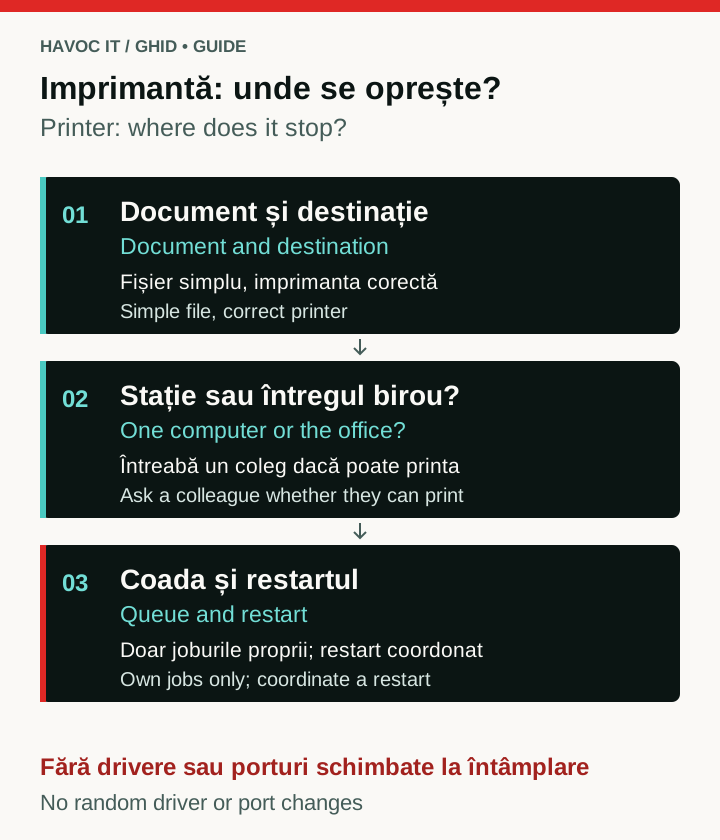 Deschide diagrama la dimensiunea originală (filă nouă)
Schemă explicativă HAVOC IT. Schimbă câte un singur lucru; la o imprimantă comună, documentele colegilor și restartul se coordonează separat.
1. Începe cu lucrurile evidente
Știm. Prima întrebare — „Este pornită?” — poate suna aproape insultător. Dar înainte să căutăm explicații complicate, merită să eliminăm variantele simple.
Uită-te dacă display-ul imprimantei este aprins sau dacă există vreun LED activ. Verifică alimentarea, cablul, prelungitorul și priza. Într-un birou, un cablu scos accidental în timpul curățeniei poate genera surprinzător de multă investigație tehnică.
Dacă imprimanta nu dă niciun semn de viață, nu are rost încă să modificăm setări în calculator. Mai întâi trebuie să aflăm de ce nu pornește.
2. Uită-te la imprimantă înainte să te uiți la calculator
Imprimantele moderne încearcă, de cele mai multe ori, să ne spună ce le deranjează. Problema este că noi avem tendința să ignorăm mesajul de pe display și să începem direct să apăsăm prin Windows.
Poate apărea un mesaj precum Paper Jam, No Paper, Replace Toner, Cover Open, Offline sau o eroare de rețea. Dacă imprimanta spune că are hârtie blocată, reinstalarea driverului nu o va convinge să uite de hârtia respectivă.
Citește mesajul, verifică sertarele și vezi dacă imprimanta cere o intervenție simplă. De multe ori, răspunsul este chiar în fața ta.
3. Verifică hârtia. Da, chiar și hârtia.
Poți avea hârtie în imprimantă și totuși aceasta să refuze să printeze. Unele modele au mai multe sertare, iar documentul poate fi trimis către un sertar gol sau configurat pentru alt format de hârtie.
Verifică dacă hârtia este introdusă corect și dacă imprimanta nu așteaptă, de exemplu, A3 în timp ce tu ai doar A4. Dacă apare un mesaj legat de dimensiunea sau tipul hârtiei, nu îl ignora.
Este genul de problemă care pare sofisticată până când deschizi sertarul potrivit.
4. Asigură-te că printezi unde crezi că printezi
În birourile cu mai multe imprimante apare foarte des o situație simplă: documentul este trimis către altă imprimantă.
În fereastra de printare uită-te la numele dispozitivului selectat. Poate ai ales imprimanta de la etaj, una pe care nu o mai folosește nimeni sau clasicul Microsoft Print to PDF.
Dacă în biroul de lângă tine începe brusc să iasă documentul tău, misterul este rezolvat. Imprimanta de lângă tine nu era defectă. Pur și simplu nu primise nimic de făcut.
5. Windows spune că este „Offline”?
În Windows 11, intră în Settings → Bluetooth & devices → Printers & scanners și caută imprimanta respectivă.
Dacă apare Offline, avem deja un indiciu. La o imprimantă conectată prin USB, verifică mai întâi cablul și portul. La una conectată prin rețea, problema poate fi între imprimantă și rețea sau între calculator și imprimantă.
Nu este încă momentul să schimbi IP-uri sau să modifici porturi. Pentru moment vrem doar să înțelegem unde se rupe legătura.
6. Încearcă să printezi altceva
Uneori imprimanta nu are nicio problemă. Documentul este problema.
Închide fișierul pe care încercai să îl printezi și testează cu ceva simplu: o pagină nouă din Word, un PDF mic sau o pagină de test din Windows.
Dacă documentul simplu se printează, dar fișierul inițial nu, ai aflat ceva important. Nu mai investigăm imprimanta, ci aplicația sau documentul respectiv.
Este o regulă utilă în depanare: schimbă câte un singur lucru și vezi dacă problema se mută odată cu el.
7. Uită-te în coada de printare
Ai apăsat Print de câteva ori și tot nu s-a întâmplat nimic? Există șansa ca primul document să fi rămas blocat și toate celelalte să stea cuminți în spatele lui.
Deschide Print Queue și vezi ce se află acolo. Dacă ai mai multe documente proprii blocate, anulează doar acele documente și apoi trimite unul singur din nou. La o imprimantă comună, nu anula documentele colegilor și nu goli întreaga coadă; cere ajutorul IT dacă un job al altcuiva blochează printarea.
Uneori aici descoperi și cele șapte copii ale aceluiași document trimise în cele șapte momente în care ai crezut că butonul Print nu a înțeles intenția ta.
8. Întrebarea care scurtează foarte mult depanarea: la ceilalți merge?
Dacă imprimanta este folosită de mai multe persoane, întreabă un coleg dacă poate printa.
Dacă nimeni nu poate printa, este foarte posibil ca problema să fie la imprimantă sau la rețea. Dacă toți ceilalți pot printa și doar tu nu, problema este mult mai probabil pe calculatorul tău.
Această informație pare simplă, dar schimbă complet direcția investigației. Este și una dintre primele întrebări pe care ți le va pune cineva de la IT.
„La ceilalți merge?” nu este o întrebare pusă ca să câștigăm timp. Este una dintre cele mai rapide metode de a afla unde trebuie să căutăm problema.
9. Da, poți încerca un restart
Restart-ul are o reputație aproape comică în IT, dar există un motiv pentru care îl recomandăm atât de des: rezolvă multe stări temporare blocate.
Pentru o imprimantă comună, coordonează restartul cu persoana responsabilă și cu colegii, ca să nu întrerupi lucrările lor. Oprește imprimanta normal, așteaptă câteva secunde și pornește-o din nou. Dacă problema persistă și pare să fie doar pe calculatorul tău, poți reporni și calculatorul.
Important este să faci asta controlat, nu să scoți cablul din priză în timp ce imprimanta lucrează și să speri la iluminare tehnologică.
10. Și aici e bine să știi când să te oprești
Internetul are soluții pentru orice. Unele sunt bune. Altele pornesc de la „deschide Registry Editor” și se termină cu o imprimantă care nu mai poate fi folosită de nimeni.
Dacă ai ajuns la tutoriale care îți cer să modifici registry-ul, să ștergi manual drivere, să schimbi adrese IP, să modifici porturi TCP/IP, să faci factory reset sau să intri în meniuri administrative fără să știi configurația existentă, probabil ai trecut de zona de depanare simplă.
Aici apare o regulă pe care o folosim și noi: dacă nu știi exact ce modifică o setare și cum revii la starea inițială, nu o modifica doar pentru că un comentariu de pe internet spune că „a mers la mine”.
O imprimantă care nu printează este enervantă. O imprimantă căreia i-ai șters configurația de rețea și pe care acum nu o mai poate folosi nimeni din firmă este ceva mai enervantă.
Ce vrem, de fapt, să aflăm?
Depanarea nu înseamnă să apeși la întâmplare până începe să funcționeze. Înseamnă să elimini posibilități.
Este pornită? Nu afișează erori? Are hârtie? Ai ales imprimanta corectă? Windows o vede online? Poți printa alt document? Poate printa alt coleg?
Cu fiecare răspuns elimini o parte din problemă.
Și chiar dacă nu reușești să o rezolvi singur, ajungi într-un punct mult mai bun decât cel din care ai plecat.
În loc să suni și să spui doar:
„Nu merge imprimanta.”
poți spune:
„Este pornită, nu are nicio eroare pe display, ceilalți colegi pot printa, doar calculatorul meu nu, am încercat și un document diferit și am golit coada de printare.”
Pentru cineva care trebuie să depaneze problema, informația asta valorează enorm. Ai eliminat deja jumătate dintre întrebările de început și, de multe ori, ai scurtat considerabil timpul până la rezolvare.
Scopul nu este să te transformi în administrator de sistem.
Scopul este să poți rezolva lucrurile simple singur și să știi când o problemă nu mai este simplă.
Pentru problemele care au nevoie de depanare, vezi cum funcționează suportul IT externalizat pentru echipa ta.
Surse
Problema revine sau afectează mai multe calculatoare?
În evaluarea inițială putem clarifica amploarea problemelor cu imprimantele și ce trebuie verificat tehnic.
Solicită evaluarea inițială IT gratuită